「VideoProc Converter AIって実際どうなの?」
「無料版と有料版は何が違う?」
「動画を変換したいだけだけど、買い切りと年間プランのどちらがお得?」
動画の保存形式を変えたり、大きな動画の容量を調整したりするときに候補になるのが、
VideoProc Converter AIです。
動画変換や圧縮、パソコン画面の録画、AIによる映像補正など、
複数の機能がひとつにまとまっています。
ただし、無料版には使用制限があり、有料版にも購入前に確認しておきたい注意点があります。
この記事では、2026年11月25日時点の公式情報と公開レビューをもとに、
VideoProc Converter AIの料金・機能・評判・無料版との違いをわかりやすく整理しました。
実際にソフトを操作したレビューではなく、公式の機能説明・料金・利用条件を比較した記事です。
この記事でわかること
- VideoProc Converter AIでできること
- 無料版と有料版の具体的な違い
- 年間プランと永久ライセンスの料金
- 評判を調べる際に注意したい点
- メリットとデメリット
- どんな人に向いているのか
- 購入前に確認したい5つのポイント
- VideoProc Converter AIとは?動画変換・圧縮・録画などをまとめたソフト
- VideoProc Converter AIでできること4つ
- VideoProc Converter AIの無料版と有料版の違い
- VideoProc Converter AIの料金は?年間と買い切りを比較
- VideoProc Converter AIの評判は?公開レビューからわかること
- VideoProc Converter AIのメリット
- VideoProc Converter AIのデメリット・注意点
- VideoProc Converter AIはどんな人に向いている?
- VideoProc Converter AIの購入前に確認したい5つのこと
- VideoProc Converter AIに関するよくある質問
- まとめ|VideoProc Converter AIは動画の変換・圧縮・録画をまとめたい人の候補
VideoProc Converter AIとは?動画変換・圧縮・録画などをまとめたソフト
VideoProc Converter AIは、Digiarty Softwareが提供する
Windows・Mac向けの動画処理ソフトです。
以前は「VideoProc」や「VideoProc Converter」という名称でしたが、
現在はAIによる映像処理機能を備えたVideoProc Converter AIとして案内されています。
主な用途は、動画・音声ファイルの変換、容量の圧縮、画面録画、簡単な編集、
AIによる映像補正などです。
| 項目 | 内容 |
|---|---|
| 製品名 | VideoProc Converter AI |
| 開発元 | Digiarty Software |
| 対応環境 | Windows・Mac |
| 主な用途 | 動画変換・圧縮・録画・AI補正 |
| 無料版 | あり・機能制限付き |
| 有料版 | 年間プラン・永久ライセンス |
| 購入方法 | 公式サイトなどからダウンロード版を購入 |
なお、同じVideoProcブランドには「VideoProc Vlogger」という別の動画編集ソフトもあります。
この記事で紹介するのはVideoProc Converter AIです。
製品名を間違えて購入しないように注意してください。
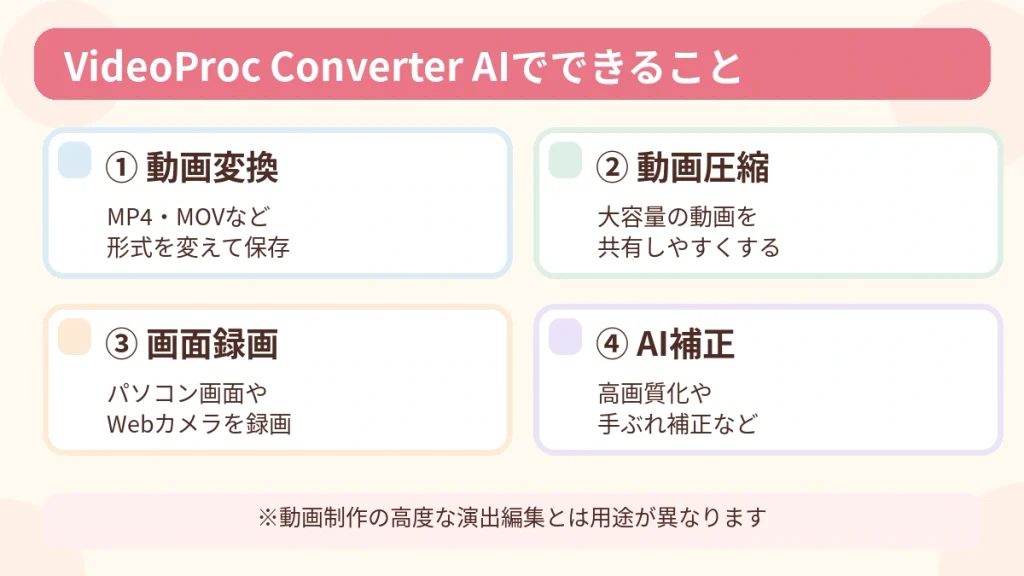
VideoProc Converter AIでできること4つ
VideoProc Converter AIの特徴は、動画に関するいくつかの作業を、
ひとつのソフトで扱えることです。
① 動画の形式を変換する
動画ファイルには、MP4やMOV、MKVなどさまざまな形式があります。
VideoProc Converter AIでは、対応する形式の動画や音声を別の形式に変換できます。
例えば、撮影した動画が使用したいソフトで読み込めない場合や、
特定の形式で保存したい場合などに活用できます。
ただし、すべてのファイルを必ず正常に変換できるわけではありません。
元動画の形式やコーデック、ファイルの状態も関係します。
② 動画のファイル容量を圧縮する
4Kなどの高画質動画は、ファイルサイズが大きくなりがちです。
VideoProc Converter AIでは、解像度・ビットレートなどを
調整して容量を小さくする処理ができます。
スマートフォンやパソコンで扱いやすいサイズにしたい場合、
共有するファイルを軽くしたい場合などに役立ちます。
ただし、動画の容量を小さくする際には、設定によって画質が変化することがあります。
「画質を一切変えずに、どんな動画でも大幅に圧縮できる」というわけではありません。
元の画質を最優先で保管したい動画は、変換後のファイルだけを残さず、
元データも保管しておくと安心です。
③ パソコン画面を録画する
VideoProc Converter AIには、パソコン画面やWebカメラの映像を録画する機能があります。
例えば、パソコン操作の説明動画や、画面上の作業を記録したい場合などに利用できます。
画面とWebカメラを組み合わせた録画にも対応しています。
ただし、録画対象のサービスやコンテンツによっては利用規約・著作権などの制約があります。
許可されている範囲で使用しましょう。
④ AIで映像を補正する
VideoProc Converter AIには、AIを使った高画質化や手ぶれ補正などの機能も用意されています。
画質が気になる動画を補正したい場合や、以前撮影した映像を見直したい場合の候補になります。
ただし、元動画の状態によって結果は異なります。
AIを使えば、失われた映像情報を必ず完全に復元できるわけではありません。
また、処理にはパソコンの性能も関係するため、対応環境を確認しておきましょう。
VideoProc Converter AIの無料版と有料版の違い
VideoProc Converter AIには、無料で使用できる体験版と有料の製品版があります。
ただし、無料版はすべての機能を制限なく使えるものではありません。
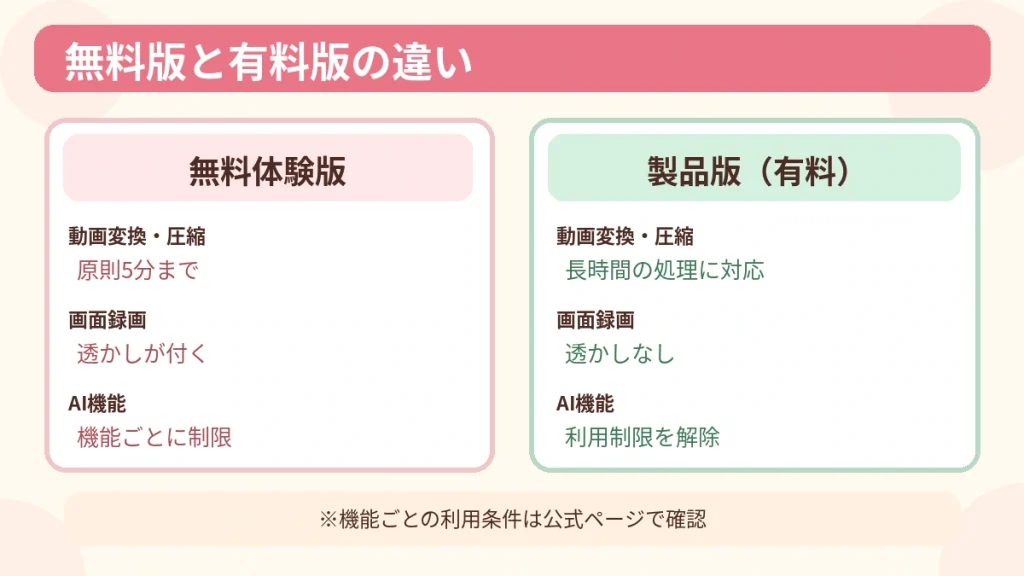
| 機能 | 無料体験版 | 有料版 |
|---|---|---|
| 動画変換 | 原則5分まで | 主な長さ制限を解除 |
| 動画圧縮 | 原則5分まで | 主な長さ制限を解除 |
| 画面録画 | 透かしあり | 透かしなし |
| AI処理 | 機能ごとに制限あり | 製品版の利用範囲に対応 |
| 利用期間 | 体験条件による | ライセンスの種類による |
※AI機能やWeb動画の保存には、処理本数・出力時間など個別の条件もあります。
無料版が向いている人
短い動画の処理や、機能の確認が主な目的なら、無料版で足りる場合があります。
有料版を購入する前に、そもそも必要な機能が揃っているか、
使用するパソコンが対応しているかを確認しましょう。
有料版を検討したい人
一方で、長時間の動画を変換したい場合や、透かしのない画面録画が必要な場合は、
有料版の機能が選択肢になります。
大切なのは、「どの制限を解除したいのか」を明確にしてから購入することです。
VideoProc Converter AIの料金は?年間と買い切りを比較
VideoProc Converter AIの有料版には、年間プランと永久ライセンスがあります。
2026年11月25日に公式の購入ページで確認できた料金は次のとおりです。
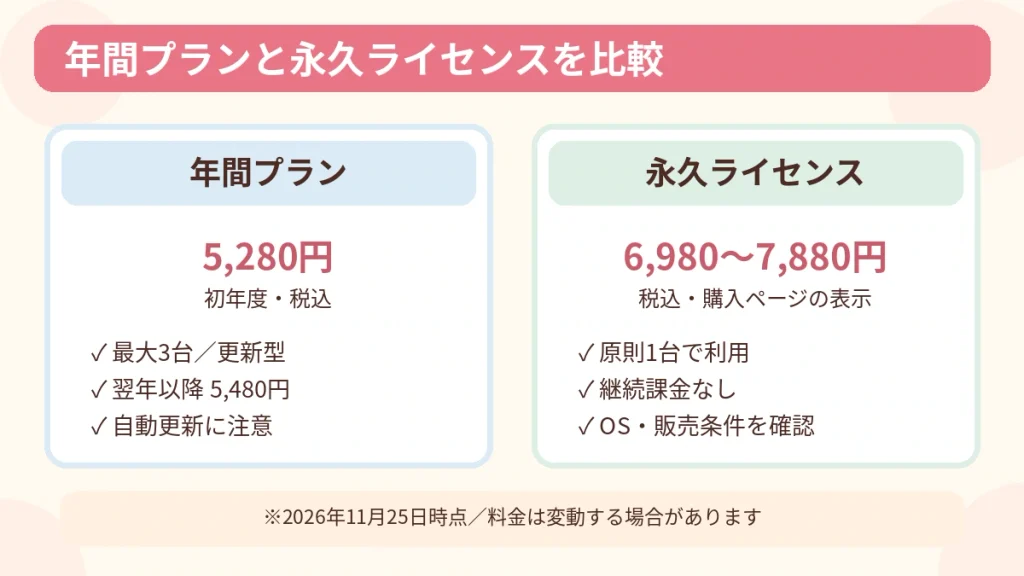
| 比較項目 | 年間プラン | 永久ライセンス |
|---|---|---|
| 公式掲載料金(税込) | 初年度5,280円 | 6,980〜7,880円 |
| 利用期間 | 1年間 | 永続利用型 |
| 対応台数 | 最大3台の表示 | 原則1台の表示 |
| 更新 | 自動更新あり | 年間更新なし |
| 継続利用の費用 | 更新料が必要 | 原則不要 |
| 向いている人 | 期間を決めて使いたい人 | 長く使いたい人 |
※料金や対応台数は公式ページの表示に基づくものです。
購入するOSやキャンペーンによって表示が異なる場合があります。
年間プランは初期費用を抑えやすい
年間プランは、調査時点で初年度5,280円(税込)と表示されています。
また、購入ページには翌年以降5,480円(税込)の記載があります。
年間プランは自動更新のため、1年間だけ使用するつもりなら、
更新を停止する方法も確認しておきましょう。
永久ライセンスは長期利用向け
永久ライセンスは、調査時点で6,980〜7,880円(税込)の表示です。
原則として1台向けで、年間プランのような定期的な更新料金が発生しない点が特徴です。
ただし、「永久ライセンス」は製品を永続的に利用する契約形態を指すものであり、
将来のすべてのOS環境や、無期限のサービス提供を保証する意味ではありません。
結局どちらがいい?
短期間だけ使いたい場合は、年間プランを比較する価値があります。
数年以上使う予定がある場合は、永久ライセンスも有力な候補です。
ただし、最終的には対応台数やOS、購入時の価格を含めて選びましょう。
最新の料金と購入条件を確認したい方へ
VideoProc Converter AIの料金は、購入するプランやキャンペーンなどによって
変わることがあります。
購入を検討している方は、現在の価格・使用できる台数・
更新条件を公式購入ページで確認しておくと安心です。
【VideoProc】

VideoProc Converter AIの評判は?公開レビューからわかること
購入を検討するときは、公式サイトだけでなく、実際に製品を使った人のレビューも参考になります。
ただし、VideoProcには旧製品名があり、同じブランドに別のソフトも存在します。
口コミを見る際には、現在のVideoProc Converter AIについての評価なのか確認しましょう。
評価されているポイント
公開されているレビューでは、主に次のような点が紹介されています。
- 動画変換・録画・AI補正などがひとつにまとまっている
- 複数の用途に対応できる
- 動画の形式変更や簡単な処理を行える
- 買い切り型のライセンスが選択できる
例えば、複数のソフトを使い分けずに動画を処理したい人にとって、多機能な点は魅力です。
注意したいポイント
一方で、次のような点も購入前に確認したいところです。
- 無料版は機能や書き出しに制限がある
- AI補正は元動画やパソコンによって結果が変わる
- 高度な動画編集専用ソフトとは用途が異なる
- 年間プランは更新料金がかかる
- 返金には条件がある
「評判がいいから買う」よりも、「自分がやりたい作業に対応しているか」で判断する方が失敗を減らせます。
VideoProc Converter AIのメリット
① 動画処理に必要な機能をまとめて使える
動画の形式変換、圧縮、録画、AI補正といった機能を、
ひとつのソフトで利用できる点がメリットです。
ただし、各機能の使いやすさや処理速度は、利用環境によって異なります。
② 長い動画の処理にも対応する
有料版では無料版の主な長さ制限が解除されます。
数分を超える動画を定期的に扱う人には、メリットになるでしょう。
③ 永久ライセンスを選べる
毎年の更新料金を避けたい人にとって、買い切り型のライセンスが用意されている点は魅力です。
ただし、購入時の対象OSや使用できる台数は確認しましょう。
④ 動画の容量や形式を調整できる
大きな動画を扱う場合、用途に合った形式やサイズへ調整できるのは便利です。
ただし、圧縮後の画質や再生環境を確認し、必要なら元動画を残しておくことが大切です。
VideoProc Converter AIのデメリット・注意点
① 無料版の制限が多い
無料版は、動画変換や圧縮に時間制限があり、画面録画には透かしが入ります。
長時間の素材を扱う目的なら、無料版だけでは対応できない場合があります。
② 高度な編集作業には専用ソフトが向いている場合がある
VideoProc Converter AIは、多機能な動画処理ソフトです。
一方、複雑な映像演出や本格的な編集作業を中心にする場合は、
DaVinci ResolveやAdobe Premiereなどの編集ソフトと比較しましょう。
動画編集の副業を始めたい人向けには、次の記事で必要な環境や学習方法を紹介しています。
▶ 動画編集の副業は初心者でもできる?必要なもの・費用・始め方
③ AI機能はパソコンの性能に左右される
AI補正などの処理には、CPUやGPU、メモリなどの性能が関係します。
古いパソコンや性能が限られる環境では、期待した速度で処理できない可能性があります。
④ 返金保証には条件がある
公式サイトでは30日間の返金保証が案内されています。
ただし、理由を問わず返金されるという意味ではありません。
公式の返金ポリシーでは、製品の不具合が解決できない場合などが対象として説明されている一方、単なる気持ちの変化や、製品説明を確認せずに購入した場合などは返金対象外とされています。
購入前に、最新の条件を確認してください。
VideoProc Converter AIはどんな人に向いている?
向いている人
- 動画ファイルの形式を変えたい
- 長い動画を変換・圧縮したい
- パソコン画面を録画したい
- 動画のAI補正を試したい
- 毎年の更新がないライセンスを検討したい
- 動画処理の複数の機能をひとつにまとめたい
向いていない可能性がある人
- 無料版の機能だけで十分な人
- 高度な映像編集や複雑な演出を中心に作りたい人
- 対応OSやPC性能が条件に合わない人
- 動画を圧縮しても画質を一切変化させたくない人
- 定期的なソフトの購入・管理が面倒な人
例えば、4K動画を大量に保存している場合でも、保存用の元データを失わずに残すことが最優先なら、圧縮だけでなく保存先の容量確保も考える必要があります。
動画を軽くしたい理由が「共有したいから」なのか「元画質で保管したいから」なのかによって、
選ぶ方法は異なります。
VideoProc Converter AIの購入前に確認したい5つのこと
購入後に後悔しないために、次の5項目を確認しておきましょう。
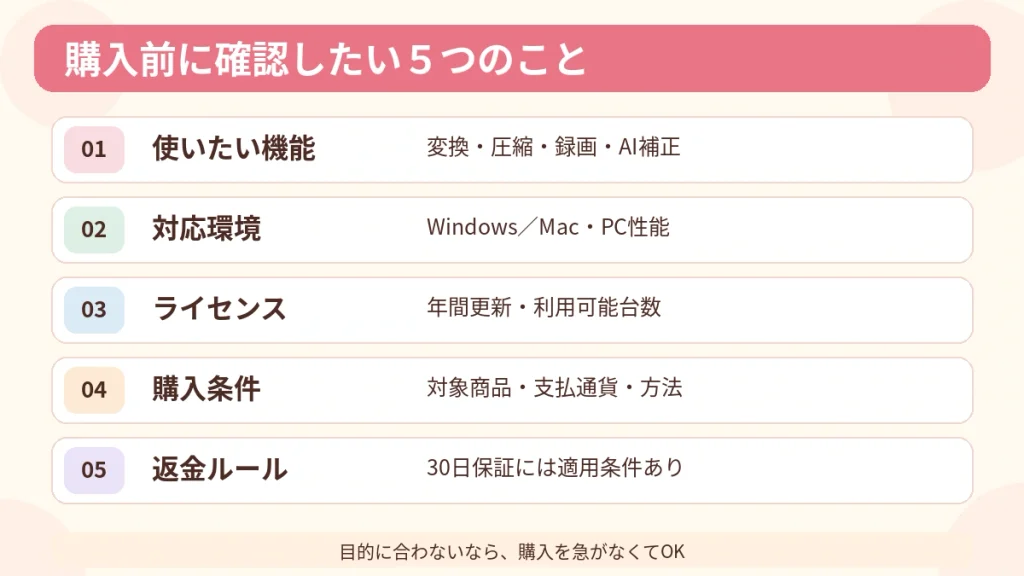
1. 必要な機能はあるか
使いたい機能が、VideoProc Converter AIに含まれているか確認しましょう。
動画変換が目的なのか、画面録画やAI補正が目的なのかを整理することが大切です。
2. パソコンは対応しているか
対応OSと動作環境を確認しましょう。
特にAI処理や4K動画の変換では、必要なパソコン性能も考えておきたいところです。
3. 年間か永久ライセンスか
利用する期間や台数を確認し、自分に合うプランを選びましょう。
年間プランの場合は、自動更新の条件も忘れずに確認してください。
4. 購入する商品・支払い条件は正しいか
VideoProcブランドには複数の製品やセット商品があります。
購入画面で製品名とライセンスの種類を確認しましょう。
また、利用できる決済方法や請求通貨も、購入時に確認しておくと安心です。
5. 返金条件を理解しているか
30日間の返金保証には条件があります。
購入後の自己都合による返金が必ず認められるわけではないため、規定を読んでから購入しましょう。
VideoProc Converter AIに関するよくある質問
Q. VideoProc Converter AIは完全無料ですか?
いいえ。無料体験版はありますが、機能や処理時間などに制限があります。
長い動画の変換や透かしのない録画などには、有料版が必要になる場合があります。
Q. 無料版で動画を5分以上変換できますか?
公式マニュアルでは、動画変換・圧縮・編集について、無料体験版の処理は原則5分までと案内されています。
利用条件は機能ごとに異なるため、詳しくは公式の比較表を確認してください。
Q. 永久ライセンスは一度買えば使えますか?
公式サイトでは、買い切り型のライセンスとして案内されています。
ただし、対応台数や使用環境には条件があります。
Q. 画面録画に透かしは入りますか?
公式マニュアルでは、無料体験版の録画には透かしが追加され、
製品版では透かしが解除されると説明されています。
Q. 動画を圧縮しても画質は落ちませんか?
設定や動画の内容によって異なります。
圧縮でファイルサイズを小さくする場合、ビットレートや解像度などを下げると
画質に影響することがあります。
大切な動画は、元のファイルも保存しておきましょう。
Q. VideoProc Converter AIは安全ですか?
開発元のDigiarty Softwareは公式サイトで会社情報・サポート窓口・
返金ポリシーなどを公開しています。
ただし、どんなソフトでも安全性を無条件に保証することはできません。
ダウンロードや購入は公式サイトなどの正規の提供元を利用し、
パソコンの動作環境や利用規約を確認しましょう。
Q. 購入後に返金できますか?
公式には30日間の返金保証が案内されていますが、条件付きです。
単純な自己都合や、機能に対する期待との違いなどでは返金されない場合があります。
まとめ|VideoProc Converter AIは動画の変換・圧縮・録画をまとめたい人の候補
VideoProc Converter AIは、動画変換・圧縮・画面録画・AI補正など、
複数の機能をまとめて使いたい人に向いているソフトです。
特に、長い動画を扱う場合や、透かしのない画面録画が必要な場合は、
有料版を検討する理由があります。
一方で、無料版で十分な人や、高度な動画編集ソフトを探している人には、
別の選択肢が合う可能性もあります。
購入する前には、次のポイントを確認しましょう。
- 必要な機能が含まれているか
- 無料版と有料版の違い
- 年間プランと永久ライセンスの料金
- 対応するOSとパソコン性能
- 自動更新・台数制限・返金条件
**「長時間の動画を変換したい」「画面録画を透かしなしで保存したい」**など、
用途が決まっているなら、公式の購入プランを比較してみましょう。
最新の販売価格・ライセンスを確認する
公式購入ページでは、年間プランと永久ライセンスの料金、利用できる台数、
更新条件が案内されています。
購入を検討している方は、現在の販売条件を確認してから、自分に合うプランを選んでください。

あわせて読みたい記事
🔴動画編集の副業は初心者でもできる?必要なもの・費用・始め方を解説
※この記事は2026年11月25日時点に確認できた公開情報をもとに作成しています。価格・機能・販売条件などは変更される場合があるため、最新情報は公式サイトで確認してください。